
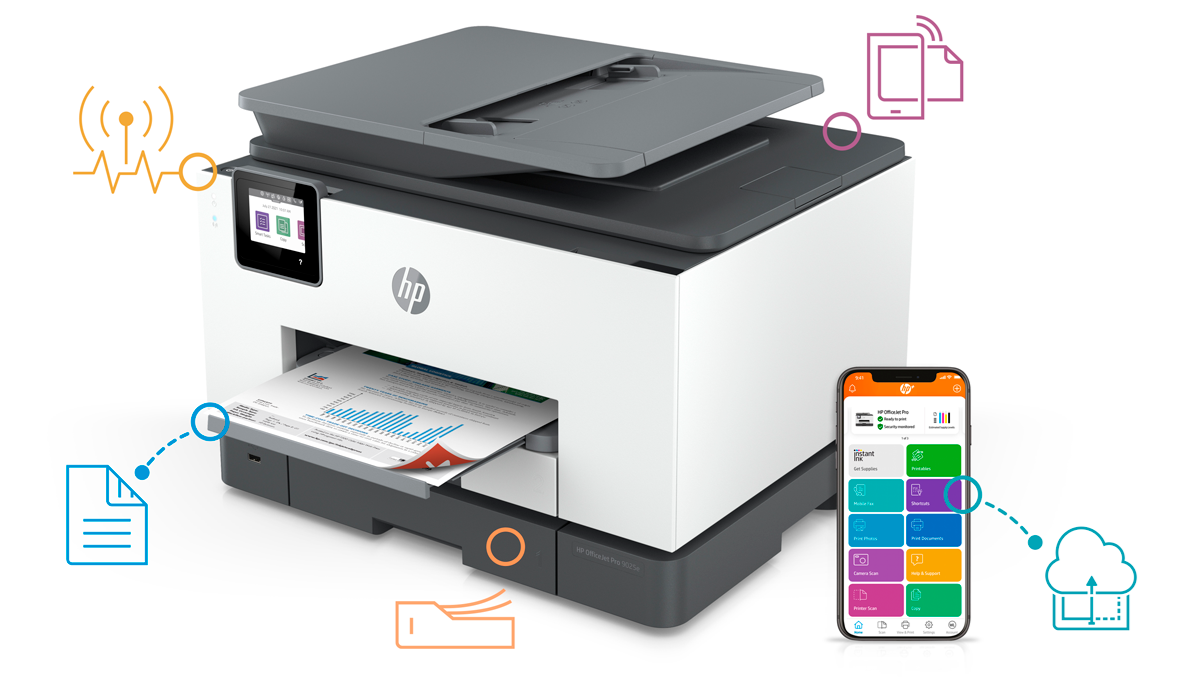
Il y a quelque temps, mon ami a commencé à se plaindre de son imprimante HP OfficeJet Pro 9025e : presque une fois sur deux, le papier se bloquait dans le bac ou s’arrêtait en plein milieu de l’impression. Comme il devait préparer des dossiers importants, ces bourrages papier étaient devenus un vrai cauchemar. J’ai donc décidé de l’aider à comprendre pourquoi ce problème se produisait et comment HP avait mis en place des solutions pour réduire ces incidents. Avec l’aide de guides trouvés sur https://manymanuals.com/ et de conseils dans les forums, nous avons découvert que la marque avait une approche assez complète pour prévenir et limiter les bourrages.
Pourquoi les bourrages papier surviennent-ils ?
Avant de se pencher sur la stratégie de HP, il faut comprendre les causes les plus fréquentes :
-
Papier mal inséré dans le bac.
-
Rouleaux d’alimentation encrassés ou usés.
-
Utilisation d’un papier de mauvaise qualité ou trop humide.
-
Paramètres d’impression inadaptés au grammage du papier.
Dans les manuals HP, ces points sont systématiquement rappelés comme les premières sources de blocage.
Étape 1 : L’importance du choix du papier
HP insiste sur le fait que l’utilisation d’un papier conforme aux normes est primordiale. Dans le cas de mon ami, il utilisait un papier bas de gamme, légèrement gondolé. Nous avons testé avec un paquet de papier recommandé par HP et immédiatement, la fréquence des bourrages a diminué.
De plus, les bacs de l’OfficeJet Pro 9025e sont conçus pour fonctionner avec des grammages précis. Si on insère un papier trop épais, le système d’alimentation force et finit par bloquer.
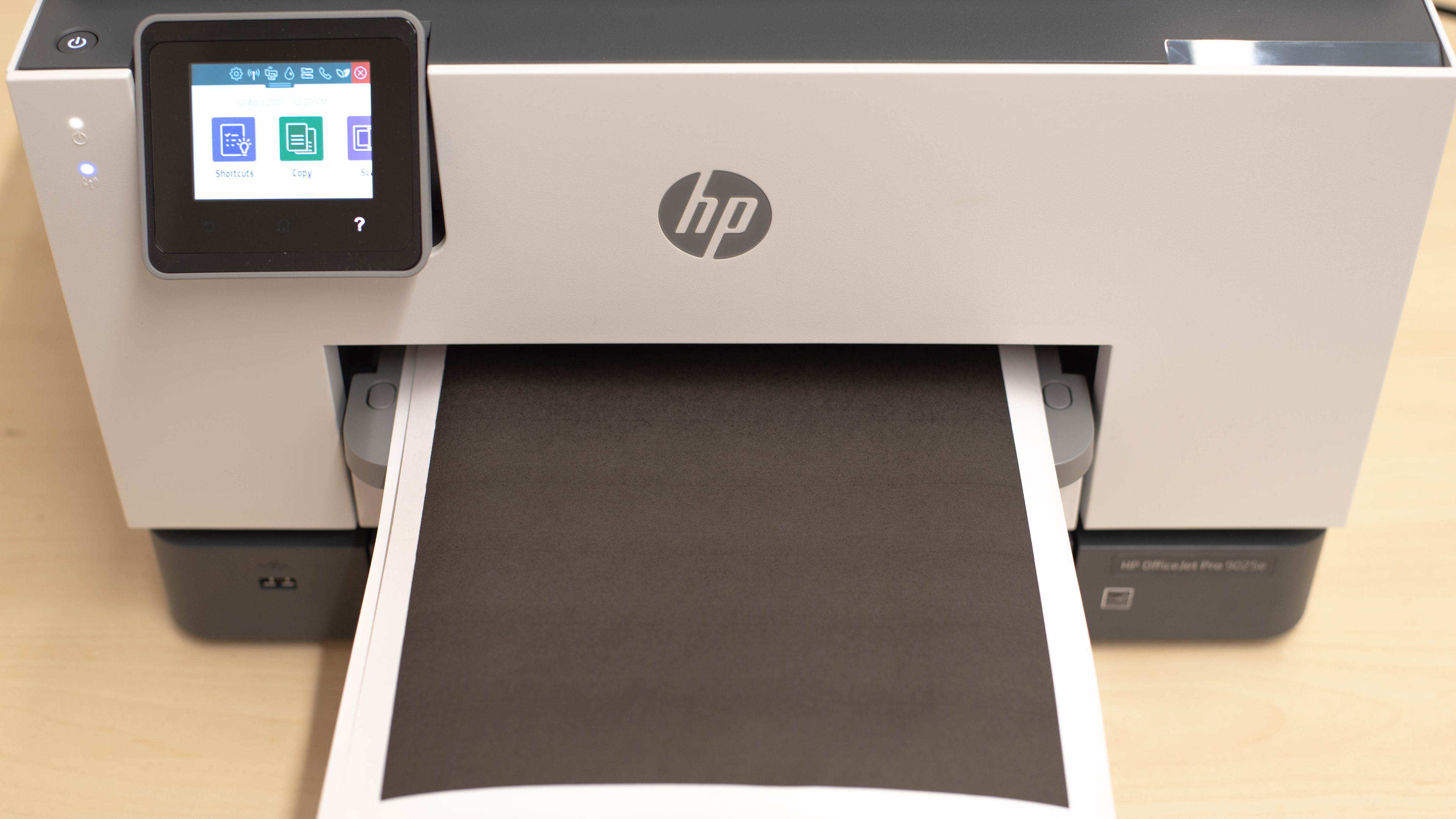
Étape 2 : Nettoyage et entretien des rouleaux
Les rouleaux d’alimentation sont essentiels pour faire avancer correctement les feuilles. Avec le temps, ils accumulent de la poussière et perdent en adhérence. En consultant un tutoriel sur manymanuals.fr, nous avons appris à les nettoyer avec un chiffon légèrement humide. Cette simple opération a rendu l’impression beaucoup plus fluide.
Étape 3 : Les innovations matérielles de HP
La HP OfficeJet Pro 9025e intègre plusieurs éléments techniques pour réduire les bourrages :
-
Des capteurs internes détectent si une feuille est mal engagée.
-
Les rouleaux sont conçus pour s’auto-ajuster en fonction de l’épaisseur du papier.
-
Le bac dispose de guides latéraux ajustables pour maintenir le papier bien droit.
Ces détails, qui paraissent mineurs, font en réalité une grande différence au quotidien.
Étape 4 : Paramétrage correct des impressions
Un point que mon ami ignorait complètement : il faut indiquer dans les paramètres d’impression le type exact de papier utilisé (standard, épais, photo, etc.). Lorsque nous avons corrigé ce réglage, l’imprimante a commencé à adapter la vitesse et la pression des rouleaux, ce qui a pratiquement éliminé les bourrages. Les Manuals HP expliquent que ce point est souvent négligé par les utilisateurs.
Étape 5 : Prévention grâce aux mises à jour du firmware
Un autre aspect intéressant est que HP améliore régulièrement la gestion du papier via des mises à jour logicielles. J’ai découvert sur https://manymanuals.com/ qu’un firmware récent corrigeait certains problèmes liés à la reconnaissance des formats personnalisés. Après mise à jour, le comportement de l’imprimante s’est encore amélioré.
FAQ sur les bourrages papier HP
Pourquoi mon imprimante bourre-t-elle toujours au même endroit ?
Cela peut être dû à un corps étranger coincé dans le trajet du papier ou à un rouleau endommagé.

Faut-il retirer les feuilles une par une quand le bac est plein ?
Non, mais il est recommandé de ne pas dépasser la limite indiquée dans les guides du bac.
Un bourrage peut-il abîmer définitivement l’imprimante ?
Rarement, sauf si on force en retirant le papier. Les manuals conseillent toujours de tirer doucement dans le sens d’avancement du papier.
Quelle est la différence entre un bourrage lié au papier et un bourrage mécanique ?
Un bourrage papier est souvent dû à la feuille elle-même (humidité, pli). Un bourrage mécanique peut provenir d’une pièce défectueuse.
Changer de papier suffit-il à résoudre tous les problèmes ?
Non, mais c’est la première étape. Si le problème persiste, il faut vérifier les rouleaux et la configuration logicielle.
Mon expérience personnelle
En aidant mon ami, j’ai découvert que la stratégie de HP ne se limite pas à proposer une imprimante robuste. C’est une approche en plusieurs niveaux : matériel, logiciel et recommandations à l’utilisateur. Les capteurs intelligents, le design du bac, les mises à jour logicielles et les guides clairs rendent la gestion du papier beaucoup plus fiable.
Grâce aux explications disponibles sur https://manymanuals.fr/, aux conseils pratiques trouvés dans les manuals HP et aux astuces glanées sur https://manymanuals.com/, nous avons réussi à transformer une imprimante capricieuse en un outil efficace et régulier.
Aujourd’hui, mon ami imprime ses dossiers sans crainte. Il sait qu’il doit choisir un bon papier, entretenir les rouleaux et vérifier les paramètres avant chaque gros tirage. Ce qui me paraît le plus impressionnant, c’est que HP ne laisse rien au hasard : la combinaison de la technologie intégrée et des recommandations d’entretien permet de réduire drastiquement les bourrages papier, même dans une utilisation intensive.

 English
 Arabic
 Spanish
 Portuguese
 Deutsch
 Turkish
 Dutch
Dutch
 Italiano
 Russian
 Romaian
 Portuguese (Brazil)
 Greek
Greek
Warning: Undefined array key "_is_photo" in /home/senmarri/public_html/friend24.in/content/themes/default/templates_compiled/9ea4999d05077b6b690d81624544cd64a51b1299_0.file.__feeds_post.comments.tpl.php on line 27
Warning: Attempt to read property "value" on null in /home/senmarri/public_html/friend24.in/content/themes/default/templates_compiled/9ea4999d05077b6b690d81624544cd64a51b1299_0.file.__feeds_post.comments.tpl.php on line 27
" style="background-image:url(
Warning: Undefined array key "user_picture" in /home/senmarri/public_html/friend24.in/content/themes/default/templates_compiled/19bd7b5d2fc32801d9316dbc2d8c5b25c99e72c3_0.file.__feeds_comment.form.tpl.php on line 31
);">
/home/senmarri/public_html/friend24.in/content/themes/default/templates_compiled/9ea4999d05077b6b690d81624544cd64a51b1299_0.file.__feeds_post.comments.tpl.php on line 128
Warning: Attempt to read property "value" on null in /home/senmarri/public_html/friend24.in/content/themes/default/templates_compiled/9ea4999d05077b6b690d81624544cd64a51b1299_0.file.__feeds_post.comments.tpl.php on line 128
">